Olá Ludonautas,
temos um Presente de Natal para vocês.
EXPLORE SUA COLEÇÃO
Nova Tela de Coleção
- Navegabilidade
A primeira coisa que vai notar na nova coleção, é que a navegação na tela está mais dinâmica. Você consegue trocar entre
Coleção,
Lista de Desejos, etc, sem ser necessário dar um refresh na tela. Isso faz com que a experiência seja mais fluida. Todas as funcionalidades dessa tela tem como objetivo deixar uma experiência mais agradável ao usuário.
- Privacidade
Quando estiver em sua própria coleção, você pode decidir se outras pessoas podem ver ou não sua coleção. Caso sua coleção esteja como
Pública, basta clicar no Switch para trocá-la para
Privada e apenas você poderá ver os dados de sua coleção. Apenas dados como "comentário" e "nota" no jogo, ficam visíveis, mas apenas na ficha do jogo.
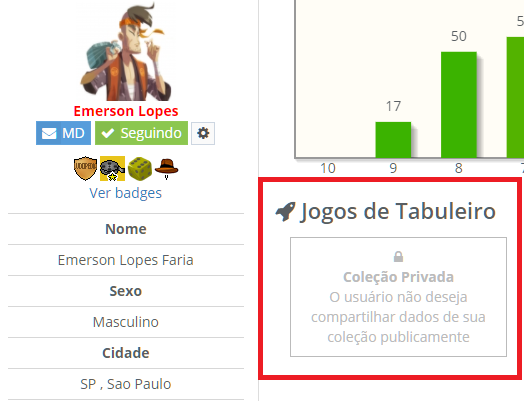
Caso alguém acesse seu perfil e sua coleção esteja como
Privada , ele será informado que você não deseja expor esses dados.
Perfil com mensagem de coleção Privada
- Filtros e Ordenação
Agora ficou mais fácil realizar filtros em sua coleção. Estando em sua coleção você irá notar no topo os primeiros filtros possíveis "Jogos e Pesquisar";
Em Jogos, você pode escolher se está exibindo TUDO que tem na sua coleção, ou se irá exibir apenas Jogos Base ou expansões.
Filtros Principais
E em pesquisar você consegue rapidamente pesquisar um nome de jogo na sua coleção.
Por exemplo, vamos dizer que eu queira pesquisar tudo que tenho na minha coleção de Carcassonne. Basta eu digitar "carcassonne" na parte de pesquisa e o resultado já será mostrado na Hora.
"Carcassone" na Coleção
Como a pesquisa é dinâmica, se estiver em sua coleção vendo todos os jogos de Carcassonne e clicar em "Lista de Desejos", o filtro é mantido e rapidamente você passa a ver todos os "carcassonne" que estão na sua lista de desejos.
"Carcassone" na Lista de Desejos
Também é possível realizar uma Ordenação na sua lista, por Nome, Nota, Ranking ou Quantidade de Partidas.
Por exemplo, se quiser ver os jogos mais jogados seu ou de um perfil, basta clicar em "jogados" e ordenar por quantidade de partidas :
Ordenação por quantidade de partidas
- Filtros Dinâmicos
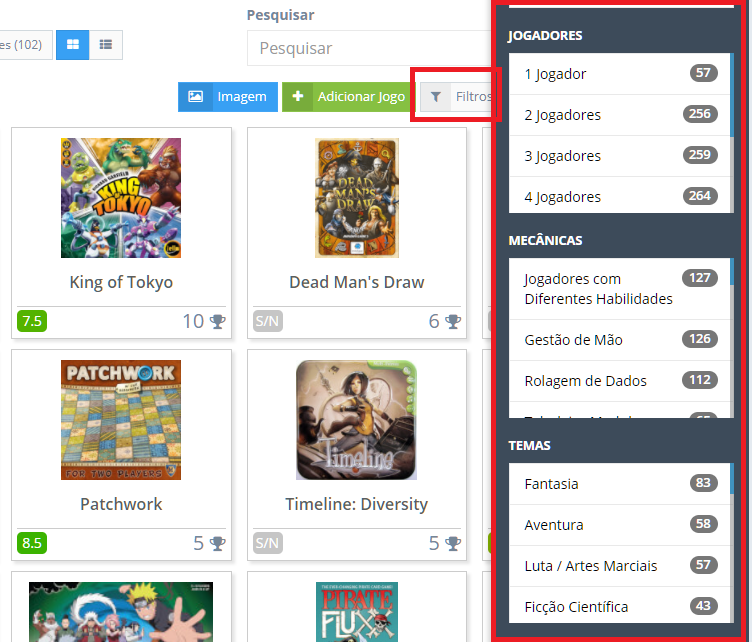
Temos uma opção de Filtros Dinâmicos. As opções desses Filtros aparecem de acordo com os jogos que estão na sua Coleção. Ao clicar em "Filtros" é exibido uma tela lateral, exibindo filtros por Quantidade de Jogadores, Mecânica, Tema e Tags.
Filtro Lateral, exibindo a quantidade de Jogos da coleção em cada Categoria
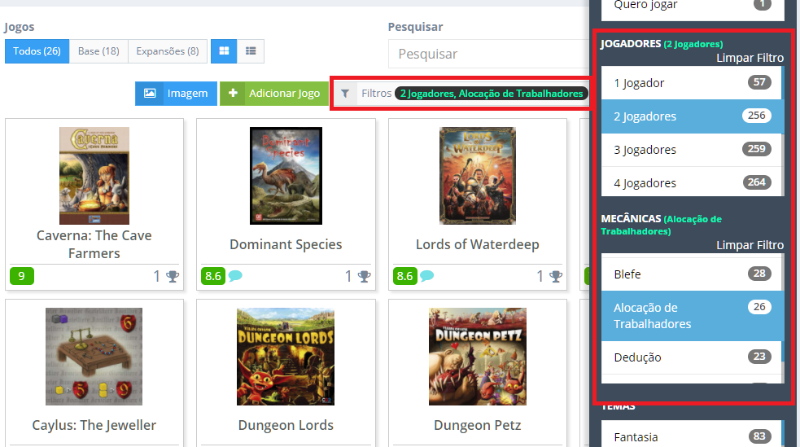
Por exemplo, ao clicar em minha coleção e depois em "filtros" eu consigo ver Quantos jogos eu tenho que podem ser jogados em 2 Pessoas, e clicando nesses itens eu consigo filtrar a coleção. Também posso misturar com o filtro de Mecânicas e filtrar jogos da minha coleção, que aceitam 2 jogadores e tem a mecânica de Alocação de Trabalhadores, por exemplo:
Exibindo jogos Filtrados "2 Jogadores, Alocação de Trabalhadores"
ORGANIZE SUA COLEÇÃO
- Adicionar / Editar Jogos
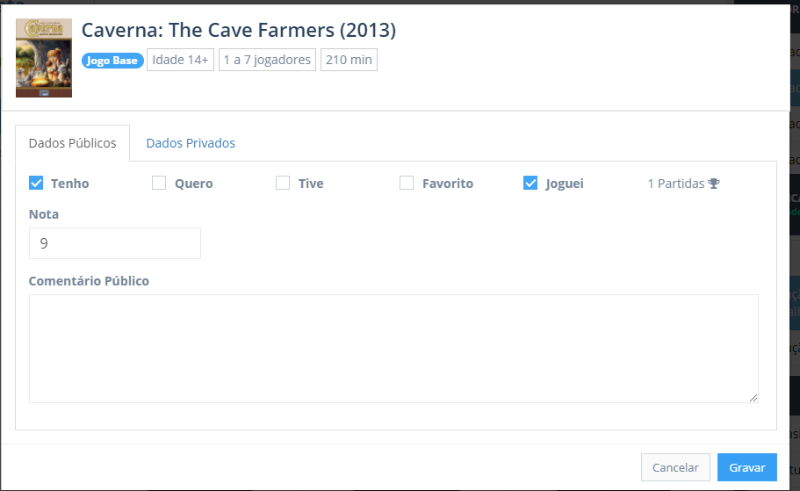
Você pode adicionar Novos Jogos na Sua Coleção, clicando em "Adicionar Jogo" . Ou Pode clicar em um jogo em sua coleção, para editar informações dele. Ambas as opções irão abrir a tela abaixo de edição :
Tela de edição/Alteração de informações do jogo
Essa tela trás algumas informações básicas do jogo, como idade, número de jogadores e tempo de duração. Caso deseje mais informações do jogo, basta clicar no título para ir para a página do jogo.
Na parte de edição existem 2 tipos de informações "Públicas e Privadas".
O campo NOTA e COMENTÁRIO PÚBLICO são sempre informações públicas. Mesmo que sua coleção esteja como
Privada, essas informações podem ser vistas na ficha do jogo.
Em dados Privados, você pode adicionar informações que apena você tem acesso, mesmo que sua coleção esteja como
Pública.
Dados Totalmente Privados
- Tags
Mesmo com a adição de filtros, queríamos adicionar a possibilidade o usuário categorizar sua coleção do seu jeito. Com isso, adicionamos a opção de TAGS na coleção.
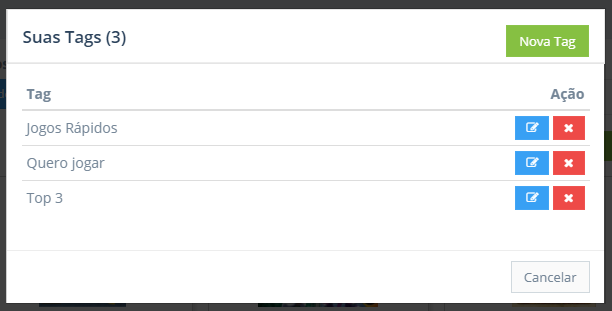
Caso esteja na edição de um jogo e ainda não tenha uma tag Criada, basta clicar em Gerenciar Tags, para abrir a tela de inclusão/alteração de Tags :
Criando/Editando suas Tags
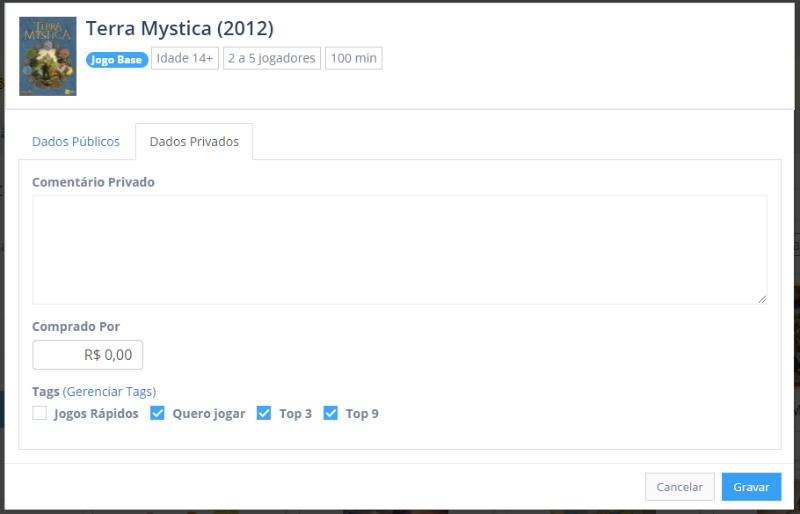
E após criada a tag, basta seleciona-la na edição de Jogo. Um jogo pode estar em múltiplas Tags.
Adicionando Tags ao Jogo
As tags irão aparecer em seus filtros Dinâmicos, para facilitar a consulta em sua coleção :
Usando Tags como Filtros
COMPARTILHE SUA COLEÇÃO
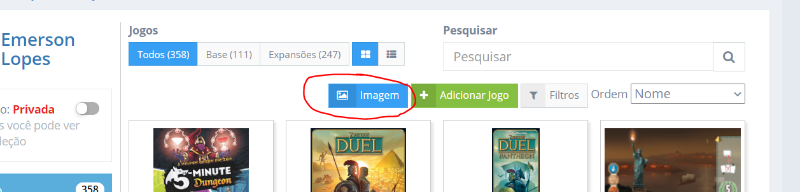
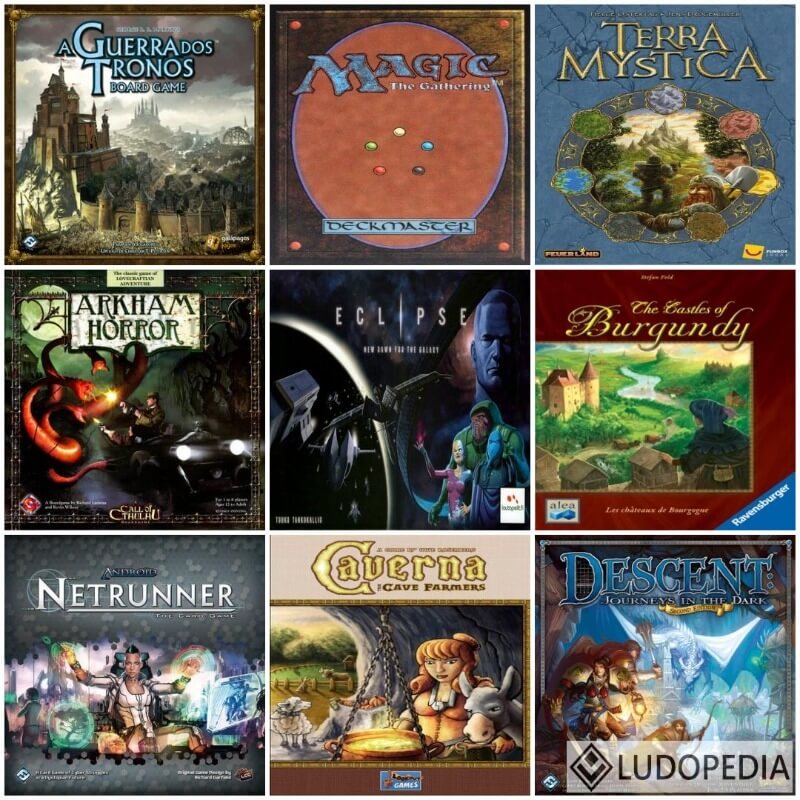
Criamos uma funcionalidade adicional na coleção para gerar um "Quadro" de alguns dos seus jogos. Após realizar seus filtros em sua coleção você pode clicar em IMAGEM.
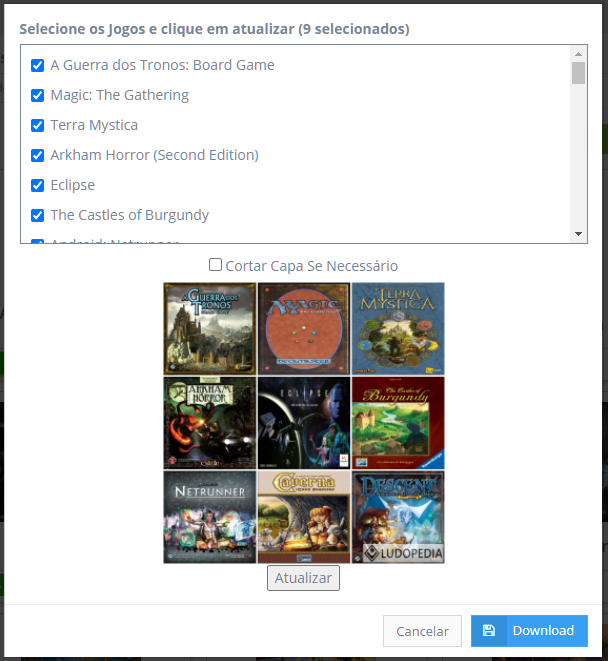
Será aberta a tela abaixo, com os 9 primeiros jogos do seu filtro selecionados e uma imagem é gerada.
Imagem de 3x3 Gerada
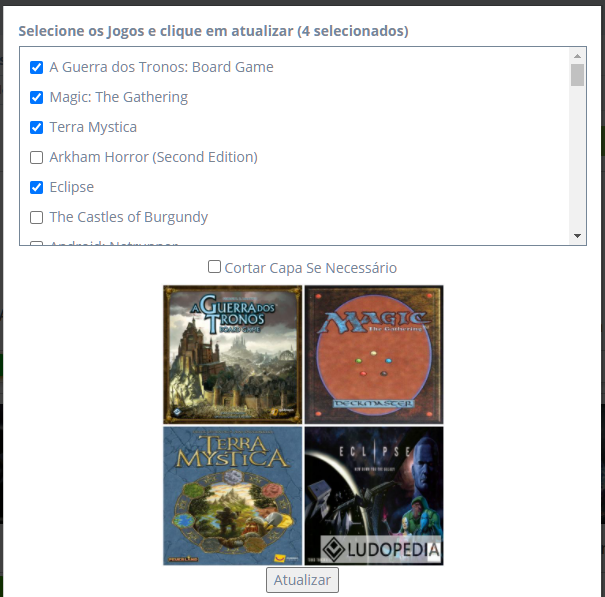
Caso queira, você pode desmarcar algum jogo e marcar outros no lugar. Podem ser geradas imagens com 3, 4, 6 ou 9 imagens.
Imagem de 2x2
Após a imagem estar como deseja, basta clicar em download para salva-la em seu dispositivo e conseguir compartilhar
Agradecimentos...
Obrigado a todos os usuários pela confiança na Ludopedia e em nosso trabalho, só existimos por causa de usuários como vocês. O ano de 2020 foi cheio de desafios mas agradecemos a toda comunidade que ajuda o hobby de alguma forma.
Essa nova funcionalidade é um presente e buscaremos sua evolução com o tempo. Comentem abaixo ou enviem para nosso
fale conosco o seu feedback.
Esperamos que aproveitem mais essa novidade e desejamos de coração um Feliz Natal!